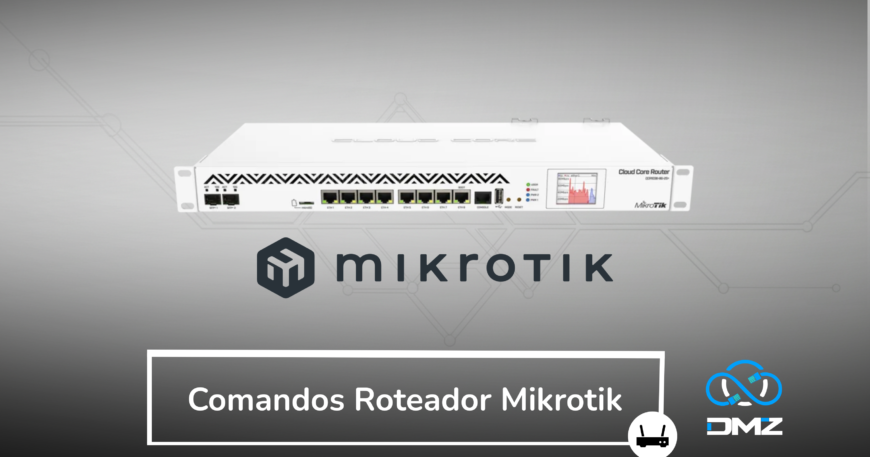
Comandos compatíveis com os principais Roteadores MikroTik disponibilizados pela fabricante
Os comandos abaixo são compatíveis com diferentes equipamentos MikroTik que utilizam RouterOS. Além disso, a disponibilidade de determinados recursos pode variar conforme o modelo e a versão do sistema.
- Série CCR — Cloud Core Router (alto desempenho)
- CCR100a9 Series
- CCR1016 Series
- CCR1036 Series
- CCR1072
- CCR2004 Series
- CCR2116 Series
- CCR2216 Series
- Série CRS — Cloud Router Switch (camada 3/2 híbrido)
- CRS106 Series
- CRS109 Series
- CRS112 Series
- CRS125 Series
- CRS212 Series
- CRS226 Series
- CRS305 Series
- CRS309 Series
- CRS317 Series
- CRS326 Series
- CRS328 Series
- CRS354 Series
- Série RB — RouterBOARD (linhas de acesso, borda, CPE)
- RB2011 Series
- RB3011 Series
- RB4011 Series
- RB450 Series
- RB750 Series (hEX)
- RB760 Series (hEX S)
- RB951 Series
- RB952 Series
- RB960 Series (hAP ac²)
- RB962 Series (hAP ac)
- RB5009 Series
- Série LTAP / wAP / hAP — Soluções Wireless & IoT
- hAP lite
- hAP ac lite
- hAP ax²
- hAP ax³
- wAP Series
- LtAP mini
- LtAP LTE Series
- Série CHR — Cloud Hosted Router (virtualizado)
- CHR (x86, ARM, VMware, Hyper-V, Proxmox, KVM)
- CHR P1 / P10 / P-Unlimited licenças
Navegação e ajuda no RouterOS
Para começar, utilize os comandos de navegação para consultar a estrutura do RouterOS. Dessa forma, você consegue acessar diferentes áreas da configuração diretamente pelo terminal.
Em seguida, utilize o comando abaixo para abrir a ajuda disponível no ambiente.
Entrar no modo de ajuda
? Além disso, para listar os comandos disponíveis na área atual, utilize o comando correspondente.
Listar comandos da área atual
/? Quando necessário, retorne ao menu anterior. Dessa maneira, você pode voltar um nível na estrutura de configuração.
Voltar ao menu anterior
.. Por outro lado, para retornar diretamente ao topo da árvore de configuração, utilize o comando a seguir.
Voltar ao topo da árvore
/ Da mesma maneira, consulte o histórico de comandos para verificar as ações executadas anteriormente.
Mostrar histórico de comandos
/system history print Sistema
Primeiramente, consulte a versão instalada do RouterOS. Depois disso, você poderá verificar se uma atualização é necessária.
Mostrar versão do RouterOS
/system resource print Em seguida, quando for necessário reiniciar o equipamento, utilize o comando abaixo.
Reiniciar equipamento
/system reboot Além disso, verifique a disponibilidade de novas versões antes de realizar uma atualização do RouterOS.
Atualizar RouterOS
/system package update check-for-updates Para preservar a configuração atual, crie um backup antes de executar alterações importantes. Assim, será possível restaurar os dados caso seja necessário.
Salvar configuração
/system backup save name=backup Posteriormente, caso seja necessário recuperar a configuração, utilize o backup previamente criado.
Restaurar backup
/system backup load name=backup Por fim, para obter uma versão legível da configuração, exporte os parâmetros para um arquivo.
Exportar configuração legível
/export file=config Usuários
Para começar, crie os usuários com os privilégios necessários. Além disso, mantenha as contas revisadas para controlar os acessos administrativos.
Criar usuário
/user add name=usuario password=senha group=full Em seguida, quando precisar alterar a senha do usuário atual, utilize o comando correspondente.
Alterar senha
/password Por outro lado, para remover uma conta existente, utilize o comando abaixo. Dessa forma, o usuário será retirado da configuração.
Remover usuário
/user remove usuario Da mesma maneira, consulte as contas cadastradas para verificar os acessos disponíveis no equipamento.
Listar usuários
/user print Interfaces
Na sequência, utilize os comandos de interface para consultar e administrar as portas do equipamento.
Primeiramente, liste as interfaces disponíveis para identificar os nomes utilizados pelo RouterOS.
Listar interfaces
/interface print Além disso, para identificar uma porta de maneira mais clara, altere o nome da interface conforme a necessidade.
Renomear interface
/interface set name=LAN numbers=ether2 Quando necessário, desabilite uma interface que não precise permanecer ativa. Assim, a porta deixará de operar enquanto estiver desabilitada.
Desabilitar interface
/interface disable ether2 Posteriormente, para reativar a porta, habilite novamente a interface correspondente.
Habilitar interface
/interface enable ether2 Endereços IP
Para começar a configuração IP, adicione o endereço à interface correspondente. Depois disso, consulte os endereços configurados para validar a alteração.
Adicionar IP a interface
/ip address add address=x.x.x.x/yy interface=ether1 Em seguida, liste os endereços IP configurados no equipamento para conferir os parâmetros atuais.
Listar IPs
/ip address print Quando necessário, remova um endereço IP específico utilizando seu número de identificação.
Remover IP
/ip address remove numbers=N Rotas
Para configurar o roteamento, adicione uma rota estática com o destino e o gateway correspondentes. Dessa forma, o equipamento poderá utilizar essa rota conforme a configuração definida.
Adicionar rota estática
/ip route add dst-address=x.x.x.x/yy gateway=gateway Em seguida, consulte a tabela de roteamento para verificar as rotas disponíveis e confirmar os parâmetros configurados.
Listar rotas
/ip route print Firewall / NAT
Primeiramente, consulte as regras existentes do firewall. Dessa maneira, você poderá revisar a política atual antes de adicionar novas regras.
Mostrar regras de firewall
/ip firewall filter print Quando necessário, adicione uma regra específica para permitir tráfego ICMP. Além disso, confirme se essa regra está de acordo com a política de segurança utilizada.
Adicionar regra de firewall (exemplo permitir ICMP)
/ip firewall filter add chain=input protocol=icmp action=accept Por outro lado, para configurar a tradução de endereços na saída, utilize o NAT Masquerade associado à interface WAN.
NAT Masquerade (saída pelo WAN)
/ip firewall nat add chain=srcnat out-interface=ether1 action=masquerade DHCP
Para começar, crie o pool de endereços que será utilizado pelo servidor DHCP. Assim, o serviço terá uma faixa definida para distribuição.
Criar pool DHCP
/ip pool add name=pool1 ranges=x.x.x.x-y.y.y.y Em seguida, configure o servidor DHCP e associe-o à interface correspondente.
Habilitar servidor DHCP (LAN)
/ip dhcp-server add name=dhcp1 interface=LAN address-pool=pool1 lease-time=1h Depois disso, consulte os leases para acompanhar os clientes que receberam endereços pelo servidor DHCP.
Listar clientes DHCP
/ip dhcp-server lease print VLAN
Para segmentar a rede, crie a VLAN com o identificador correspondente. Em seguida, atribua o endereço IP à interface VLAN configurada.
Criar VLAN
/interface vlan add name=vlan10 vlan-id=10 interface=ether1 Depois disso, atribua o endereço IP à VLAN para concluir a configuração da camada IP.
Atribuir IP à VLAN
/ip address add address=x.x.x.x/yy interface=vlan10 Diagnóstico
Para começar o diagnóstico, utilize o ping e verifique se o destino responde corretamente. Dessa forma, você pode validar inicialmente a conectividade.
Ping
/ping x.x.x.x Em seguida, se precisar analisar o caminho percorrido pelos pacotes, utilize o traceroute para complementar o diagnóstico.
Traceroute
/tool traceroute x.x.x.x Além disso, utilize o Bandwidth Test para auxiliar na análise de capacidade entre equipamentos.
Bandwidth Test
/tool bandwidth-test address=x.x.x.x user=usuario password=senha Quando necessário, utilize o sniffer para realizar uma análise mais detalhada do tráfego. Primeiro, inicie a captura e, depois, interrompa-a quando a análise estiver concluída.
Sniffer
/tool sniffer start /tool sniffer stop Por fim, consulte a tabela ARP para verificar as associações entre endereços IP e MAC.
Ver ARP
/ip arp print Bridge / Switch
Para começar, crie a estrutura de bridge e defina seu nome. Em seguida, adicione as interfaces que participarão dela.
Criar bridge
/interface bridge add name=bridge1 Depois disso, associe as portas necessárias à bridge configurada. Dessa maneira, as interfaces selecionadas passarão a integrar a estrutura definida.
Adicionar portas ao bridge
/interface bridge port add bridge=bridge1 interface=ether2 GPON • REDES • DATACENTER • AUTOMAÇÃO
Explore Nossa Base Técnica
Tudo o que você precisa para configurar e administrar sua rede.