O backup de VMs Proxmox é uma estratégia importante para proteger máquinas virtuais contra falhas de hardware, perda de dados e indisponibilidade. Além disso, ao armazenar cópias das VMs em um ambiente externo, como a nuvem, o provedor pode contar com uma camada adicional de proteção para recuperar seus serviços em situações de emergência.
O Proxmox VE oferece recursos para criação e gerenciamento de backups de máquinas virtuais, permitindo definir rotinas de proteção de acordo com as necessidades da infraestrutura. Por isso, neste artigo, vamos explicar como funciona o backup de VMs Proxmox na nuvem e quais pontos devem ser considerados para implementar uma estratégia eficiente.
Dessa forma, a combinação entre armazenamento local e externo permite criar uma estrutura mais preparada para diferentes cenários de falha.
Proxmox · Linux · Rclone · Cloud
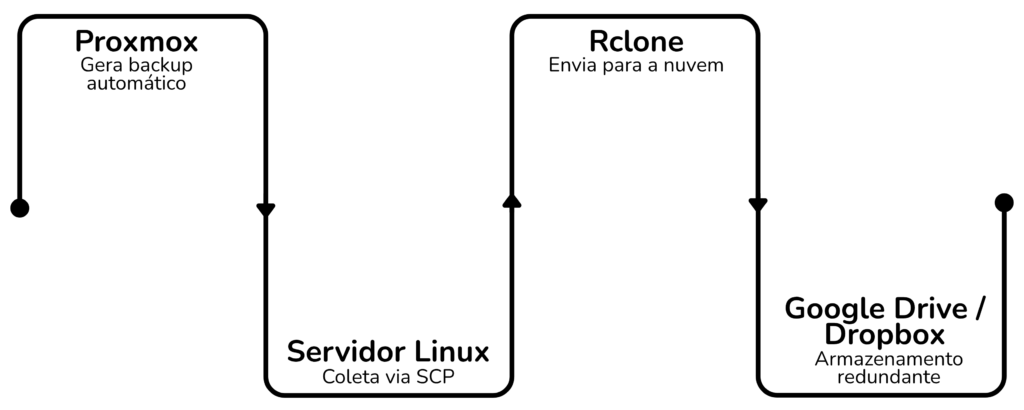
Visão Geral do Processo
Ao final deste tutorial, você terá redundância local e em nuvem, com todo o processo automatizado via cron — sem intervenção manual.
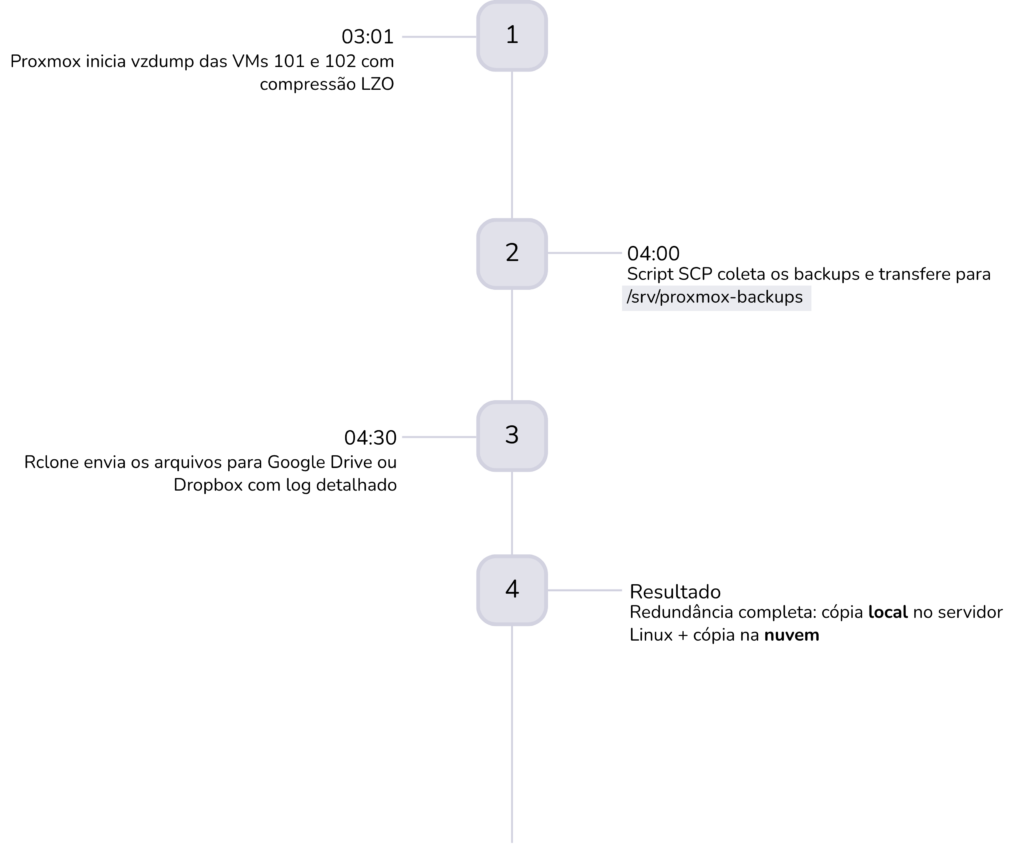
Primeiramente, o backup será armazenado localmente no Proxmox. Em seguida, os arquivos serão transferidos para um servidor Linux receptor. Por fim, o Rclone enviará essas cópias para o armazenamento em nuvem.
Assim, o processo cria diferentes camadas de proteção e reduz a dependência de uma única localização para os arquivos de backup.
Etapa 1: Preparando o Proxmox
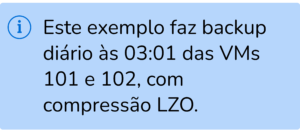
Agendar Backups Automáticos
Via interface: Datacenter → Backup → Add. Ou diretamente no cron:
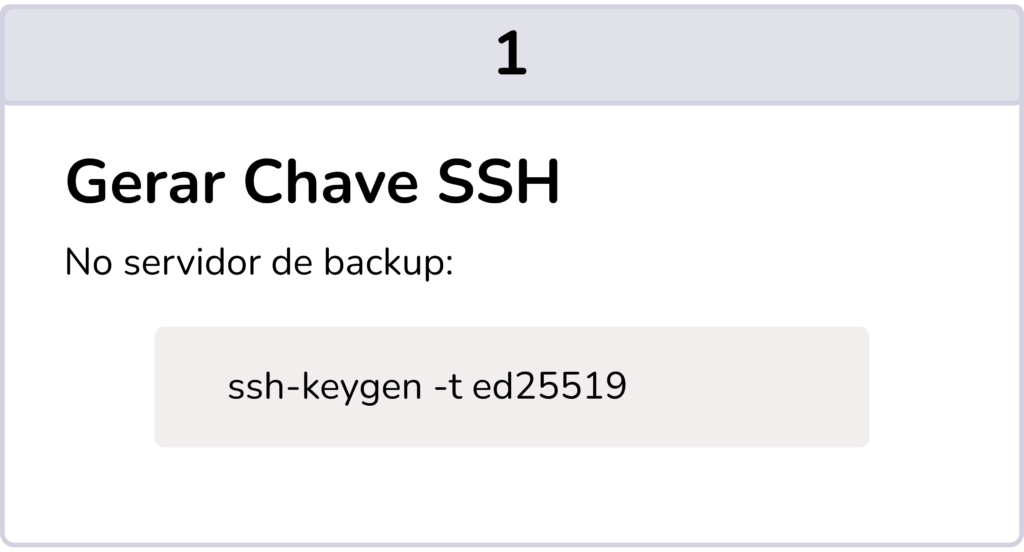
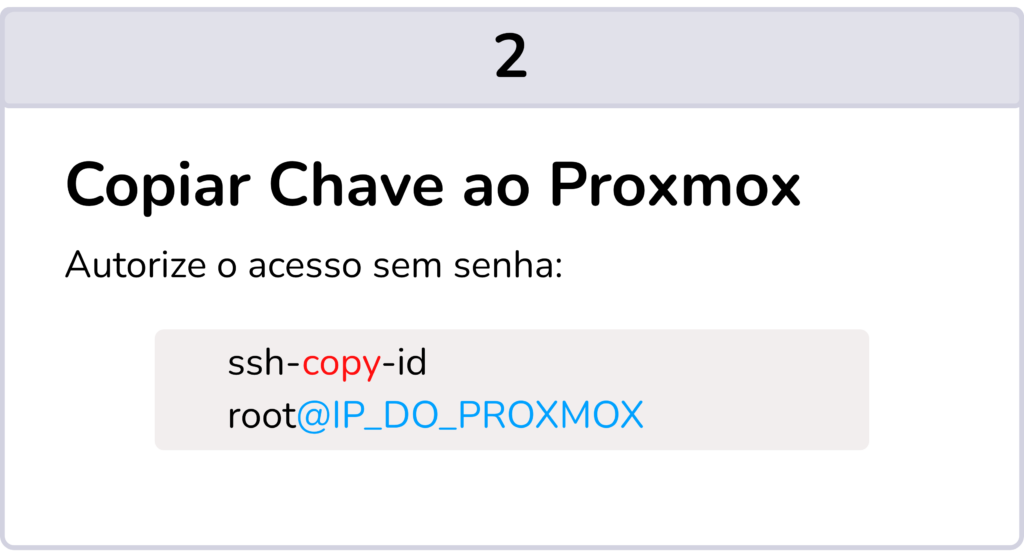
Utilize um servidor Ubuntu/Debian dedicado para receber e retransmitir os backups. Além disso, manter esse servidor separado do ambiente principal ajuda a criar uma camada adicional entre as máquinas virtuais e o armazenamento em nuvem.
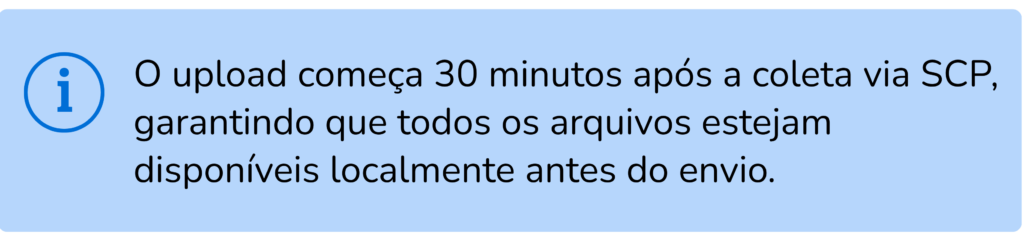
Nesse momento, o servidor Linux funcionará como intermediário entre o Proxmox e o serviço de armazenamento externo. Dessa forma, os backups poderão ser coletados antes de serem enviados para a nuvem.
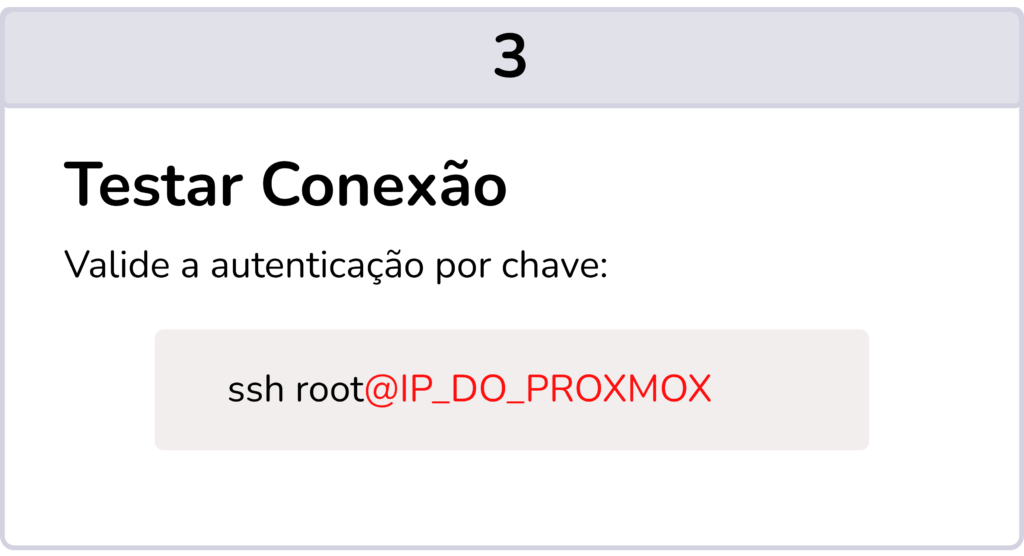
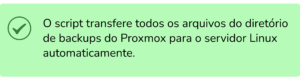
Etapa 3: Coletar Backups via SCP
Agendar no Cron
Primeiro, crie o diretório de destino:
mkdir -p /srv/proxmox-backups
Adicione ao crontab para executar às 04:00 diariamente:
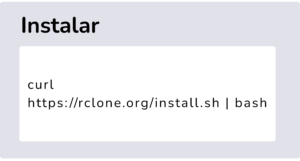
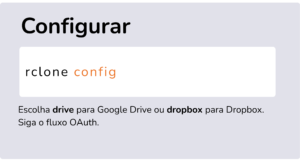
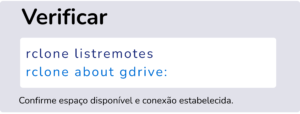
O Rclone é uma ferramenta utilizada para sincronização com múltiplos provedores de nuvem. Por isso, ele será responsável pela etapa final da transferência dos backups.
Além disso, o Rclone permite trabalhar com diferentes serviços de armazenamento, facilitando futuras alterações na infraestrutura de backup.
Dessa forma, a mesma estrutura pode ser adaptada para diferentes provedores de nuvem conforme a necessidade do ambiente.
O parâmetro maxfiles 7 no storage.cfg do Proxmox mantém apenas os 7 backups mais recentes, evitando acúmulo desnecessário.
Dessa maneira, a política de retenção ajuda a controlar o uso do armazenamento local. Além disso, ela evita que arquivos antigos permaneçam indefinidamente no ambiente.
Extensões e Próximos Passos
A estrutura apresentada pode ser expandida de acordo com as necessidades de cada infraestrutura. Por exemplo, é possível adicionar novos destinos de armazenamento, criar políticas de retenção diferentes ou implementar mecanismos adicionais de monitoramento.
Além disso, a automação pode ser aprimorada com notificações de sucesso ou falha, permitindo que a equipe seja informada caso alguma etapa do processo não seja concluída.
No futuro, essas melhorias podem tornar a rotina de backup ainda mais completa e confiável. Assim, o ambiente estará melhor preparado para situações de indisponibilidade e recuperação de dados.
Fale com Nossos Especialistas!
Leve sua estrutura a um novo patamar de desempenho e segurança.