


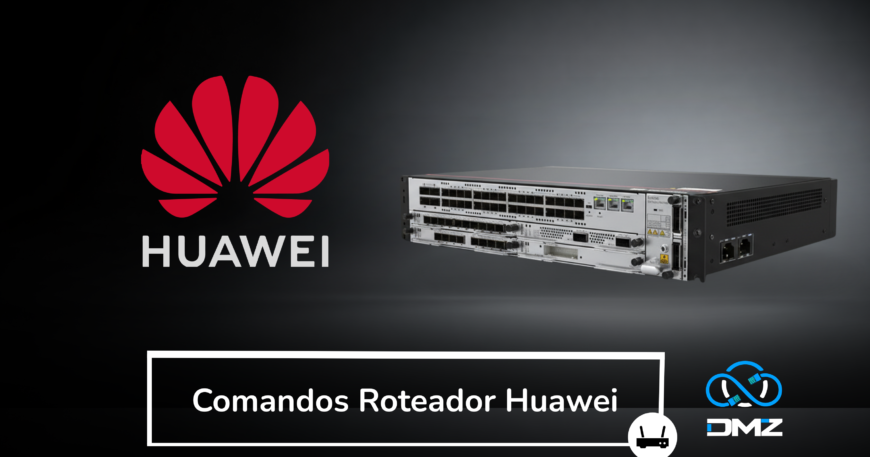
Comandos compatíveis com os principais Roteadores Huawei
Os comandos abaixo abrangem diferentes linhas de roteadores Huawei utilizadas em redes de provedores de Internet, agregação, borda e backbone. Além disso, a lista reúne as séries NetEngine NE20, NE40 e NE8000, destinadas a diferentes níveis da infraestrutura de rede.
- Série NE20 (NetEngine 20 — agregação e borda ISP)
- NE20
- NE20E
- NE20E-S
- NE20E-S2
- NE20E-S2E
- NE20E-S2F
- NE20E-S2H
- NE20E-X
- Série NE40 (NetEngine 40 — backbone de médio e grande porte)
- NE40
- NE40E
- NE40E-X1
- NE40E-X2
- NE40E-X3
- NE40E-X8
- NE40E-X8A
- NE40E-X16
- NE40E-X16A
- NE40E-M2K
- NE40E-M8
- Série NE8000 (NetEngine 8000 Nova geração — core ISP, 100G/400G)
- NE8000 F1
- NE8000 F2
- NE8000 F8
- NE8000 M1
- NE8000 M6
- NE8000 M14
- NE8000 X2
- NE8000 X4
- NE8000 X8
- NE8000 X16
- NE8000 X32
Acesso e administração
Para começar, entre no modo privilegiado do roteador utilizando o comando abaixo.
system-view Em seguida, utilize o comando abaixo para retornar ao modo anterior ou ao modo usuário.
quit Além disso, quando precisar sair completamente do contexto atual, utilize:
return Para consultar os comandos disponíveis, utilize a ajuda integrada do equipamento.
? Da mesma forma, consulte os comandos disponíveis no contexto atual com:
display this Depois disso, salve a configuração para preservar as alterações realizadas.
save Para consultar a configuração atual do roteador, utilize:
display current-configuration Além disso, consulte a configuração salva no equipamento com o comando abaixo.
display saved-configuration Em seguida, verifique a versão do sistema e as informações do equipamento.
display version Quando necessário, reinicie o roteador utilizando:
reboot Para identificar o equipamento na rede, configure o hostname desejado.
sysname nome-do-roteador Por fim, consulte o histórico de comandos executados no equipamento.
display history-command Usuários
Para começar o gerenciamento de usuários locais, crie uma conta com a senha correspondente.
local-user username password irreversible-cipher senha Em seguida, atribua o nível de privilégio adequado ao usuário.
local-user username privilege level Quando necessário, remova um usuário local utilizando:
undo local-user username Interfaces
Para configurar uma interface, primeiro entre no contexto da porta desejada.
interface GigabitEthernet 0/0/0 Depois disso, configure o endereço IP e a máscara de rede correspondentes.
ip address x.x.x.x y.y.y.y Para habilitar administrativamente a interface, utilize:
undo shutdown Por outro lado, use o comando abaixo para desabilitar a interface.
shutdown Além disso, consulte o estado das interfaces do equipamento com:
display interface Quando precisar analisar uma porta específica, informe a interface desejada.
display interface GigabitEthernet 0/0/0 Rotas
Para adicionar uma rota estática, informe a rede de destino, a máscara e o próximo salto.
ip route-static rede mascara next-hop Em seguida, consulte a tabela de roteamento para verificar as rotas disponíveis.
display ip routing-table Diagnóstico
Para começar um teste de conectividade, utilize o comando ping.
ping x.x.x.x Além disso, utilize o traceroute para verificar o caminho percorrido até determinado destino.
tracert x.x.x.x Em seguida, consulte a tabela ARP para verificar os relacionamentos entre endereços IP e MAC.
display arp Quando necessário, limpe as entradas dinâmicas do cache ARP utilizando:
reset arp dynamic VLAN
Para criar uma ou mais VLANs, utilize o comando abaixo com o identificador desejado.
vlan batch id Depois disso, entre na VLAN específica para realizar configurações adicionais.
vlan id Para associar uma interface a uma VLAN no modo de acesso, configure o tipo da porta e a VLAN padrão.
 interface GigabitEthernet 0/0/0
port link-type access
port default vlan id
Por outro lado, quando a interface precisar transportar múltiplas VLANs, configure a porta como trunk.
 interface GigabitEthernet 0/0/0
port link-type trunk
port trunk allow-pass vlan all
VPN / PPPoE
Para iniciar uma configuração de discagem, entre no contexto da interface Dialer correspondente.
interface Dialer1 Em seguida, configure o usuário utilizado na autenticação PPPoE.
ppp chap user usuario Além disso, defina a senha utilizada pelo protocolo de autenticação.
ppp chap password irreversible-cipher senha SNMP
Para configurar uma comunidade SNMP com permissão de leitura, utilize:
snmp-agent community read comname Por outro lado, para configurar uma comunidade com permissão de escrita, utilize:
snmp-agent community write comname Logs
Para começar uma análise de eventos, consulte os registros armazenados no buffer do sistema.
display logbuffer Quando necessário, limpe o buffer de logs utilizando o comando abaixo.
reset logbuffer GPON • REDES • DATACENTER • AUTOMAÇÃO
Explore Nossa Base Técnica
Tudo o que você precisa para configurar e administrar sua rede.

