


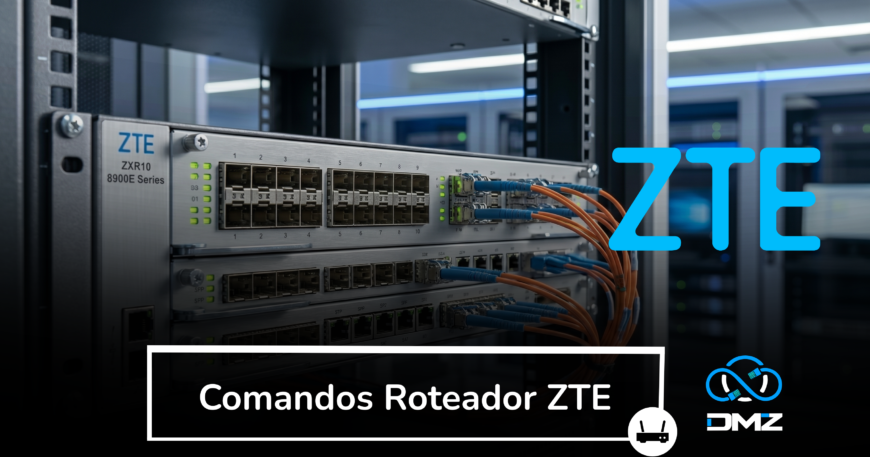
A seguir, confira os comandos compatíveis com os principais roteadores ZTE disponibilizados pelo fabricante:
- Série ZXR10 — Switches de Acesso/Agregação (L3) — Uso Empresarial/ISP
- ZXR10 3928 Series (3928E / 3928F)
- ZXR10 3960 Series (3960-24F / 3960-24T / 3960-48T)
- ZXR10 5960 Series (5960-28S / 5960-52S / 5960-10 Series)
- Série ZXR10 Carrier Grade — ISP Edge/Agregação
- ZXR10 5250 Series
- ZXR10 5800 Series
- ZXR10 5900 Series
- Série ZXR10 — Core & Datacenter (L3 Avançado)
- ZXR10 8900 Series (8902 / 8905 / 8912)
- ZXR10 8900E Series (8905E / 8912E)
- ZXR10 9900 Series (9902 / 9905 / 9912)
- ZXR10 9900E Series (9908E / 9912E)
Comandos Básicos do Roteador ZTE
Primeiramente, entre no modo privilegiado system-view quit return ? display this save display current-configuration display saved-configuration display version reboot sysname nome-do-roteador display history-command local-user username password irreversible-cipher senha local-user username privilege level undo local-user username Configuração de Interfaces e IP
Para configurar a interface, entre no modo de interface interface GigabitEthernet 0/0/0 ip address x.x.x.x y.y.y.y undo shutdown shutdown description texto-da-descricao display interface display interface GigabitEthernet 0/0/0 Rotas e VRF
Para configurar o roteamento, adicione uma rota estática ip route-static rede mascara next-hop ip route-static rede mascara interface GigabitEthernet 0/0/0 display ip routing-table ip vpn-instance nome route-distinguisher X:Y interface GigabitEthernet 0/0/0 ip binding vpn-instance nome ping x.x.x.x ping -vpn-instance nome x.x.x.x tracert x.x.x.x display arp reset arp dynamic VLAN e PPPoE
Para trabalhar com VLANs, crie uma subinterface interface GigabitEthernet 0/0/0.10 vlan-type dot1q 10 ip address x.x.x.x y.y.y.y interface Dialer1 ppp chap user usuario ppp chap password irreversible-cipher senha interface GigabitEthernet 0/0/0 pppoe-client dial-bundle-number 1 Configuração de BGP
Para configurar o roteamento BGP, entre no modo BGP router bgp ASN router-id x.x.x.x neighbor x.x.x.x remote-as ASN address-family ipv4 unicast import-route static display bgp peer SNMP e Logs
Para habilitar o monitoramento, ative o SNMP snmp-agent snmp-agent community read public snmp-agent community write private display logbuffer reset logbuffer GPON • REDES • DATACENTER • AUTOMAÇÃO
Explore Nossa Base Técnica
Tudo o que você precisa para configurar e administrar sua rede.
Scripts e Comandos
+
0
Guias Técnicos
+
0
Fabricantes Suportados
+
0

